在 Listen 1 创建自定义歌单的完整步骤
新建歌单步骤
Listen 1 创建歌单非常简单:
- 进入「我的音乐」→「创建的歌单」区域
- 点击歌单列表右上角的 + 号按钮
- 在弹出的输入框中输入歌单名称(支持中文、英文、数字,最多 30 字符)
- 确认后歌单创建完成,左侧导航栏会出现新歌单名称
创建的歌单默认是空的,需要手动往里面添加歌曲。
往歌单里添加歌曲
有三种添加方式:
方式一:从搜索结果页添加
搜索歌曲后,每首歌右侧有一个「添加到歌单」按钮(文件夹图标),点击后选择目标歌单即可。
方式二:从播放队列添加
正在播放的歌曲,可以在底部播放控制条右键歌曲名,选择「添加到歌单」。
方式三:批量添加
在歌单详情页或搜索结果页,可以多选歌曲后一次性添加到目标歌单。
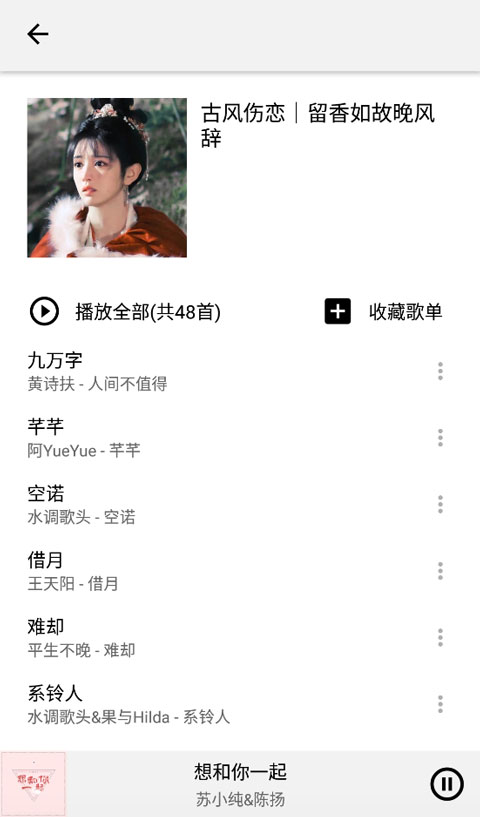
歌单详情页
每个歌单点开后进入详情页,显示:
- 歌单封面图(可以手动上传或留空,默认黑色占位图)
- 「播放全部」按钮:一键播放歌单全部歌曲
- 「收藏歌单」按钮:把这个歌单收藏到「收藏的歌单」列表中
- 「导入」按钮:从其他平台歌单链接导入
- 歌曲列表:歌曲名、歌手、专辑、时长
歌单管理操作
在「创建的歌单」列表上,可以对每个歌单做以下操作:
- 重命名:右键点击歌单 → 重命名
- 删除:右键点击歌单 → 删除(删除前会确认,歌单内的歌曲不会被删除,只是歌单本身被移除)
- 排序:拖拽歌单调整顺序,这个顺序就是导航栏的显示顺序
歌单数据存储
Listen 1 的歌单数据存在本地:
- 桌面版:Electron 用户数据目录内的
localStorage或 SQLite 文件 - 插件版:浏览器的
localStorage - 移动端:App 内部存储
这意味着歌单不会自动跨设备同步,如果在电脑上创建了歌单,手机端看不到。要同步需要使用「账号与同步」章节介绍的 GitHub Gist 备份功能。